1 七牛云配置
1.1 注册七牛云,新建存储空间
七牛云新用户有 10G 的免费空间,作为个人博客来说基本足够了
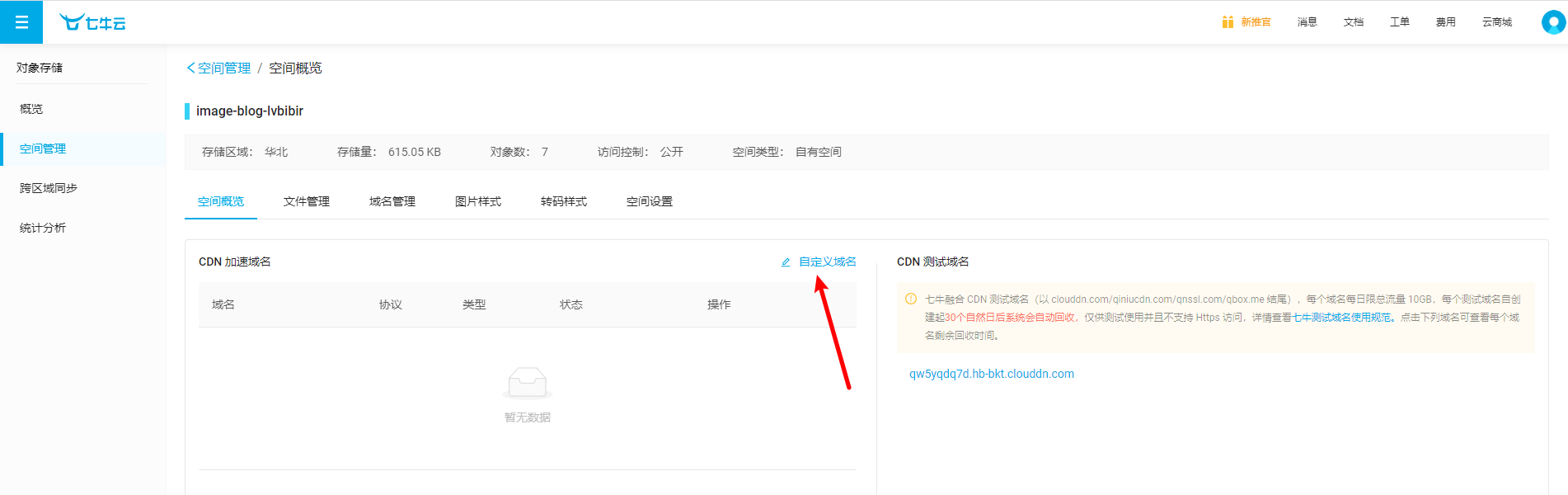
1.2 为存储空间配置加速域名
1.3 配置 https 证书
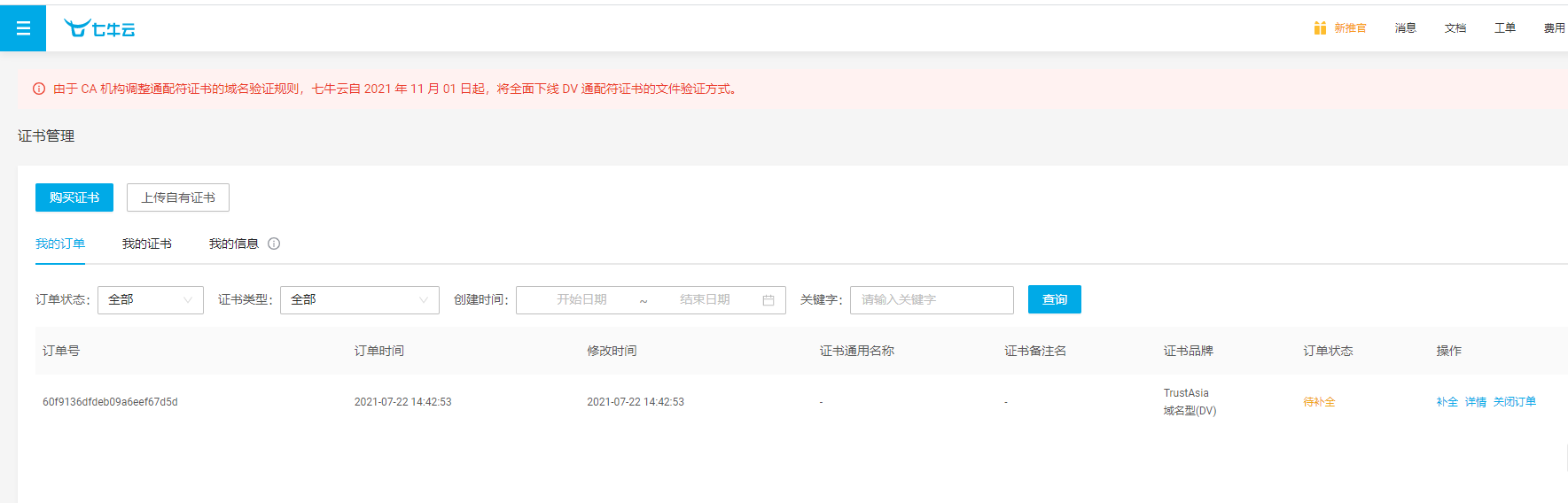
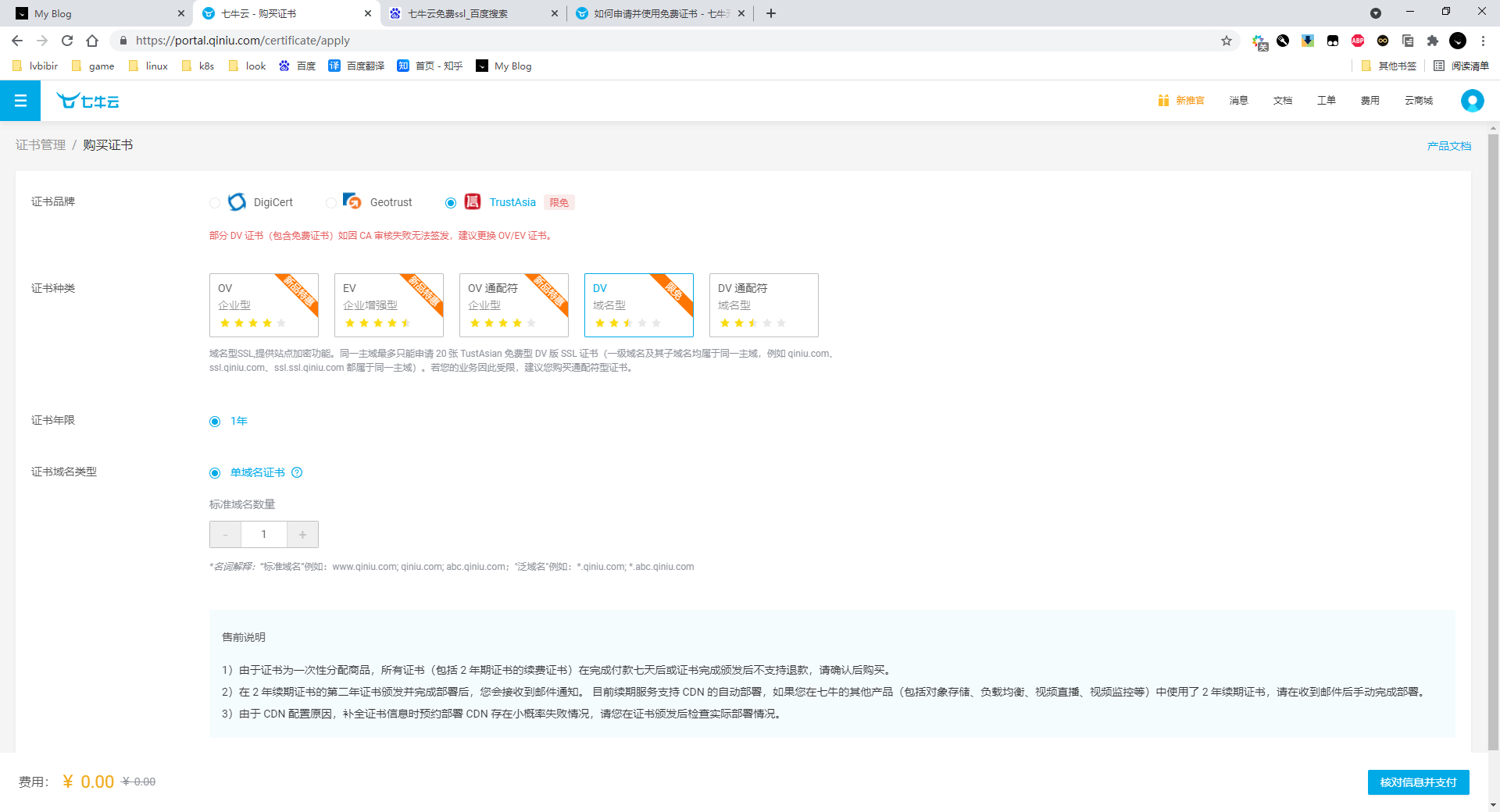
1.3.1 购买免费证书
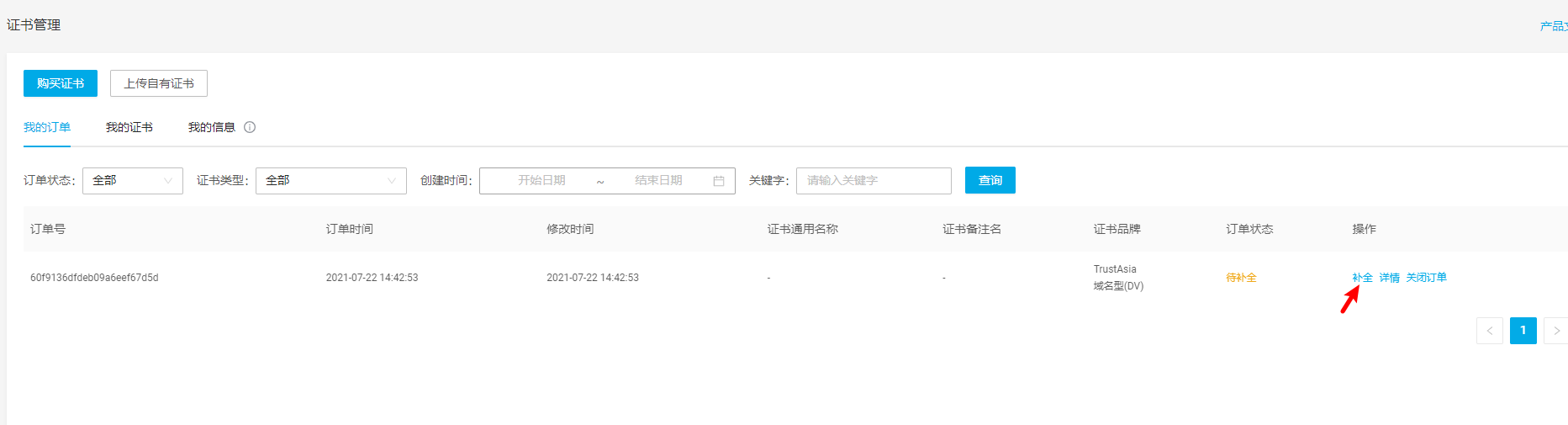
1.3.2 补全域名信息
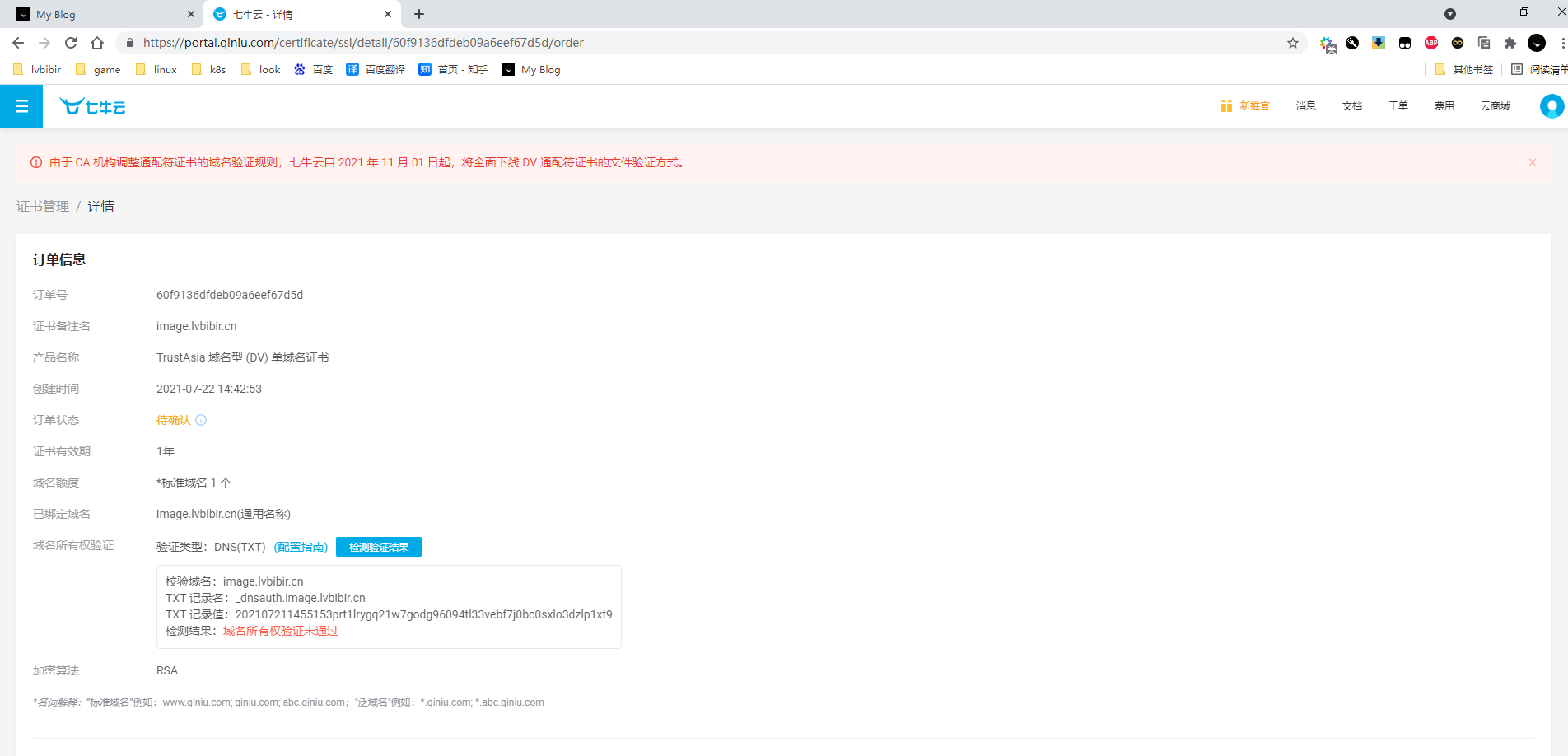
1.3.3 域名验证
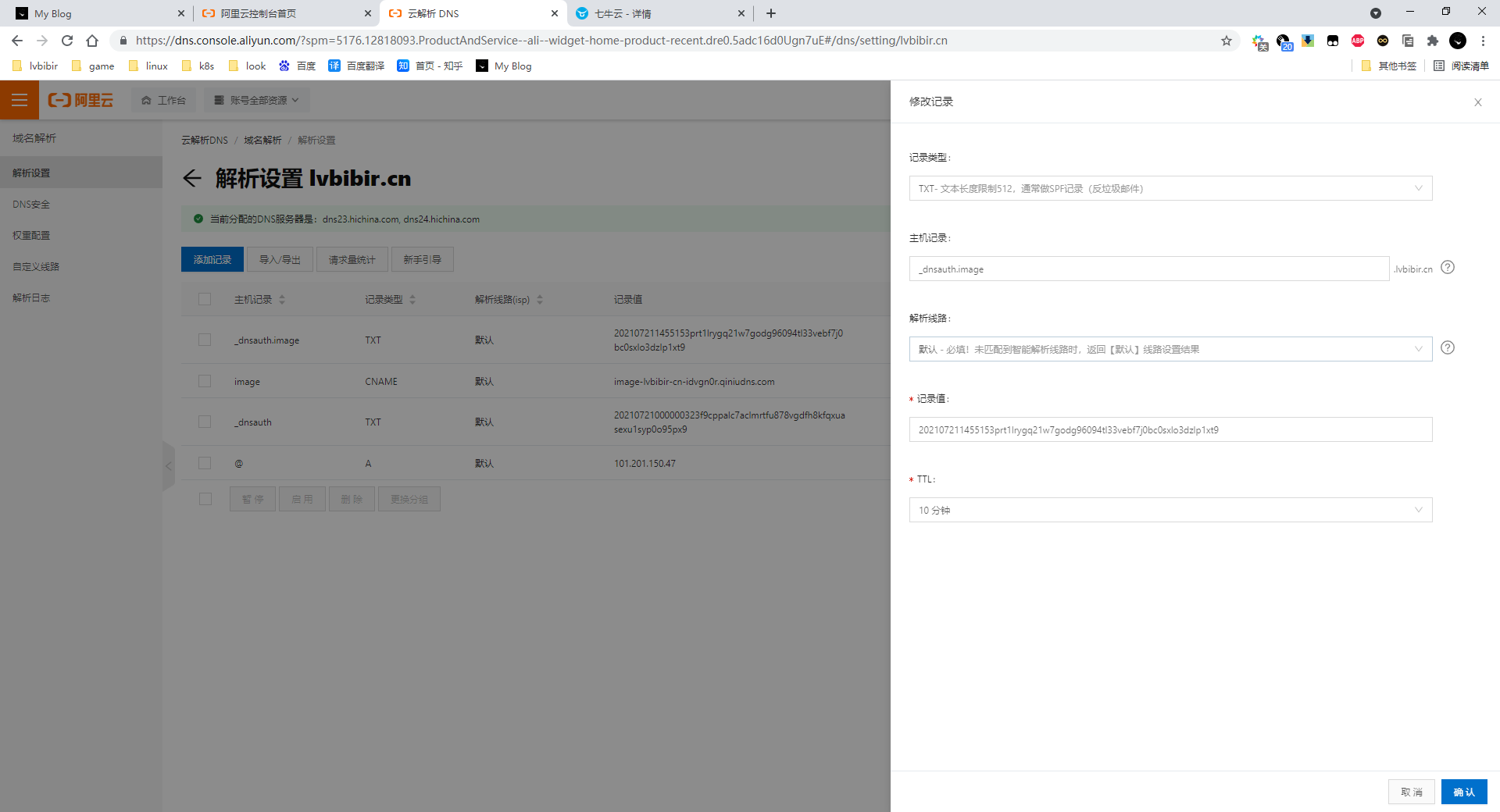
根据在域名提供商处新建解析
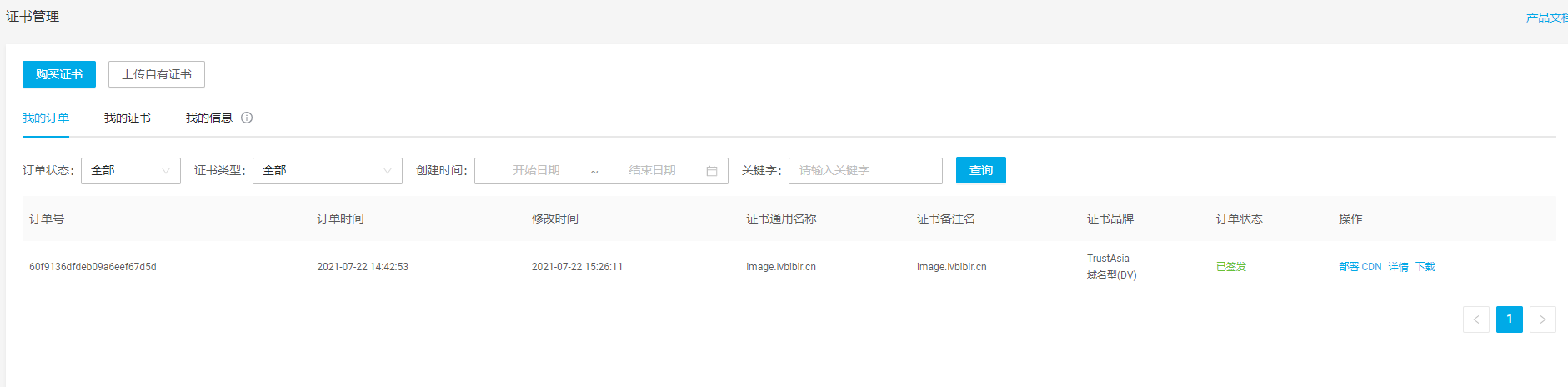
dns 配置好之后等待 CA 机构审核后颁发证书就可以了
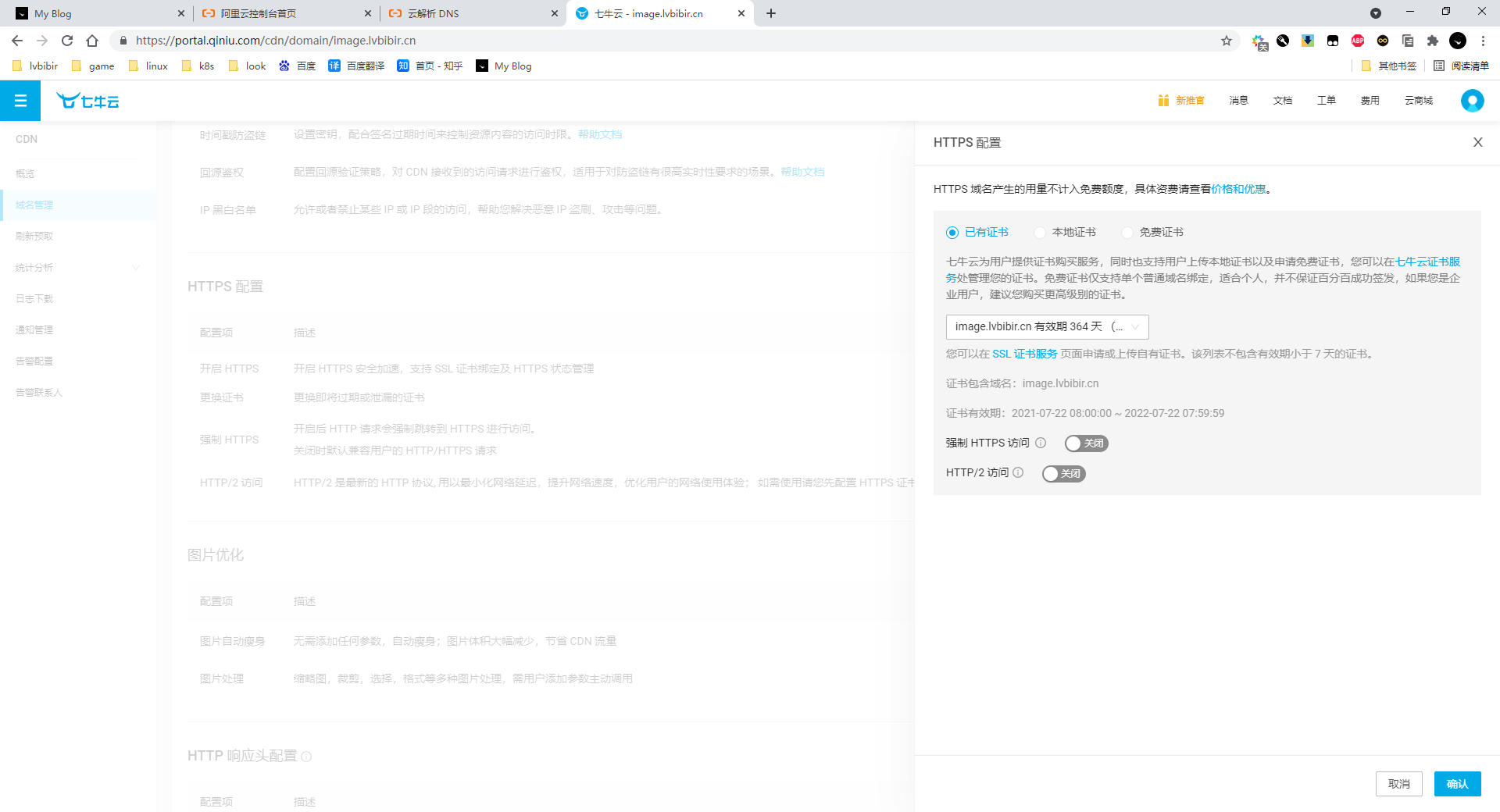
1.4.4 开启 https
2 PicGo 配置
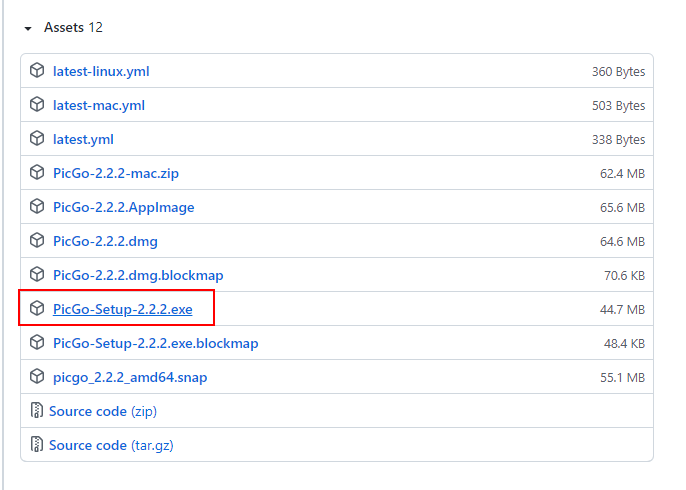
2.1 下载安装
下载链接:https://github.com/Molunerfinn/PicGo/releases/
建议下载稳定版
2.2 配置七牛云图床
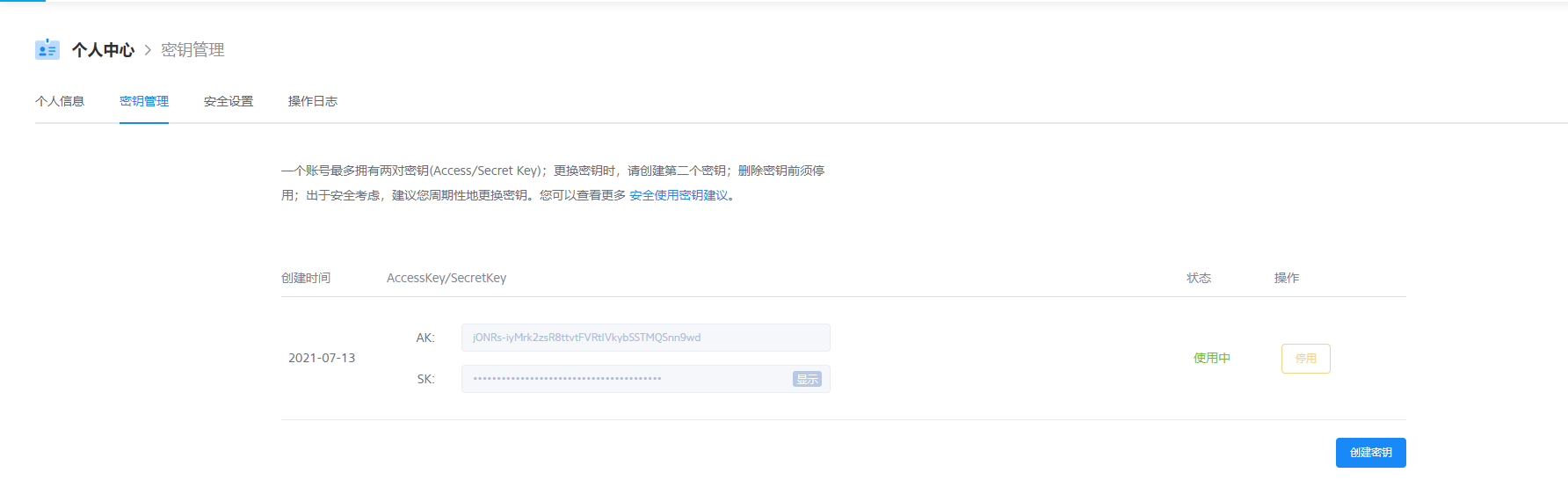
ak 和 sk 在七牛云→个人中心→密钥管理中查看
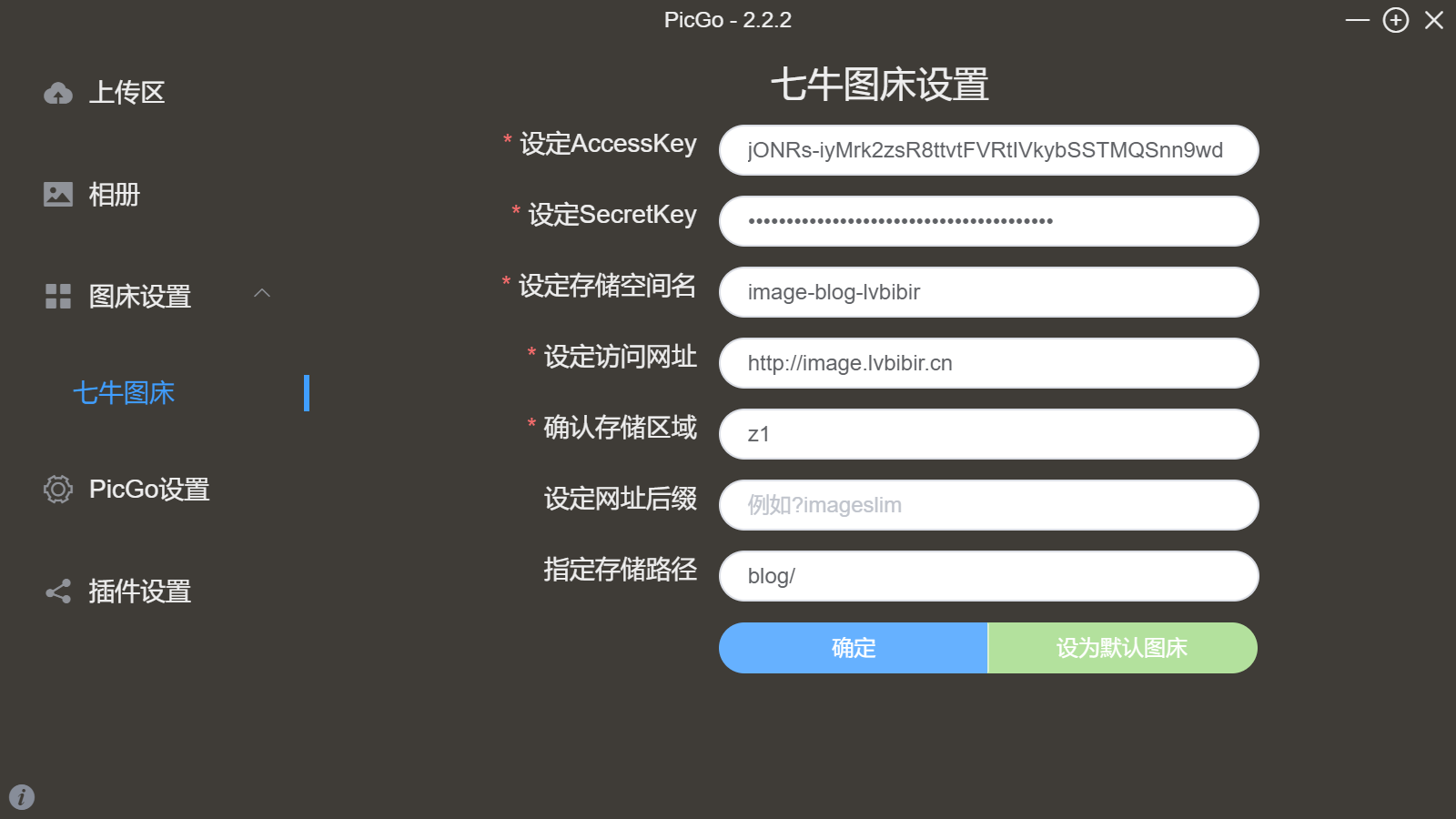
在 picgo 端配置各项信息,注意网址要改成 https
3 typora 测试图片上传
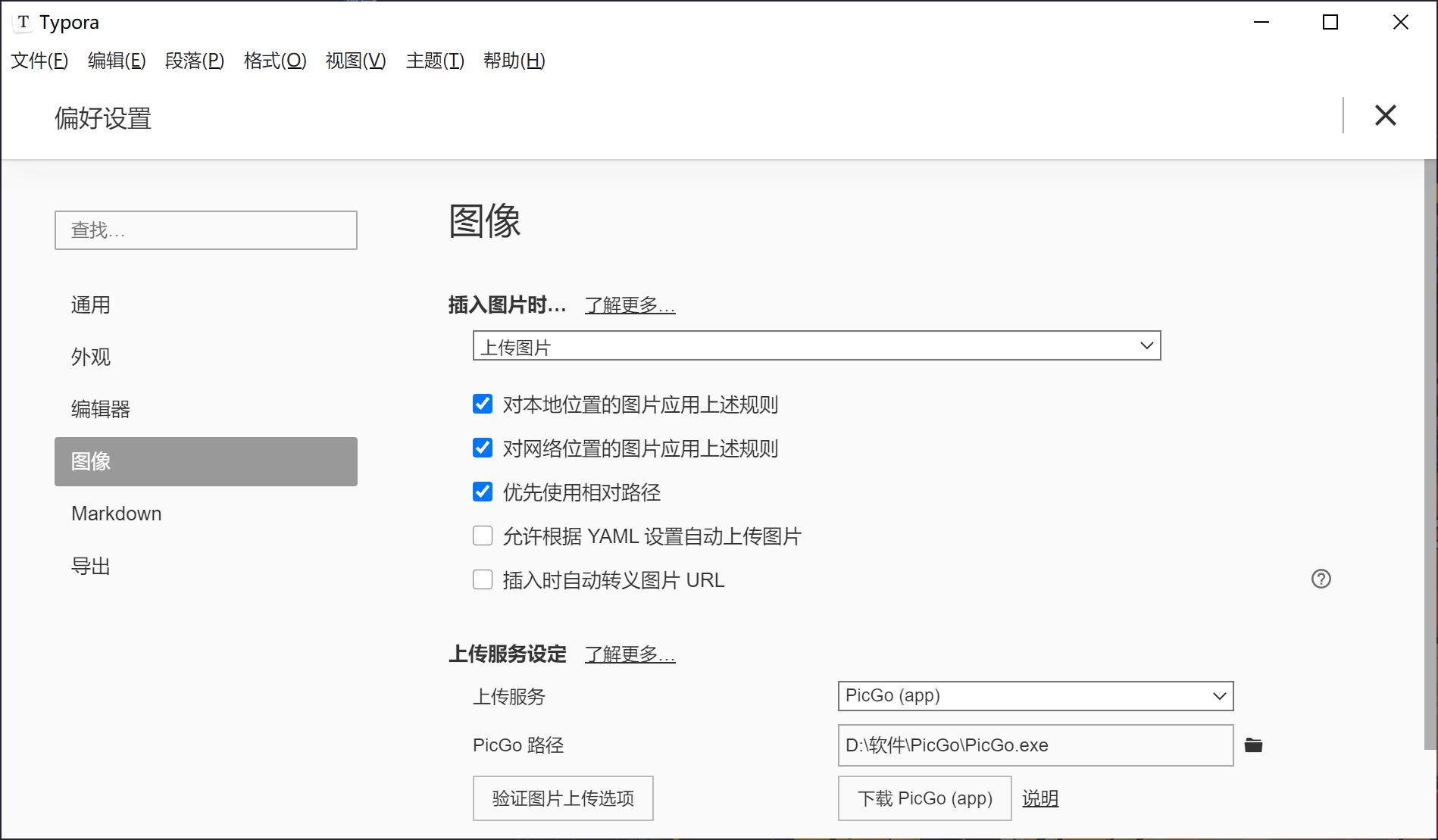
在文件→偏好设置→图像中配置图片上传,选择安装好的 PicGo 的应用程序
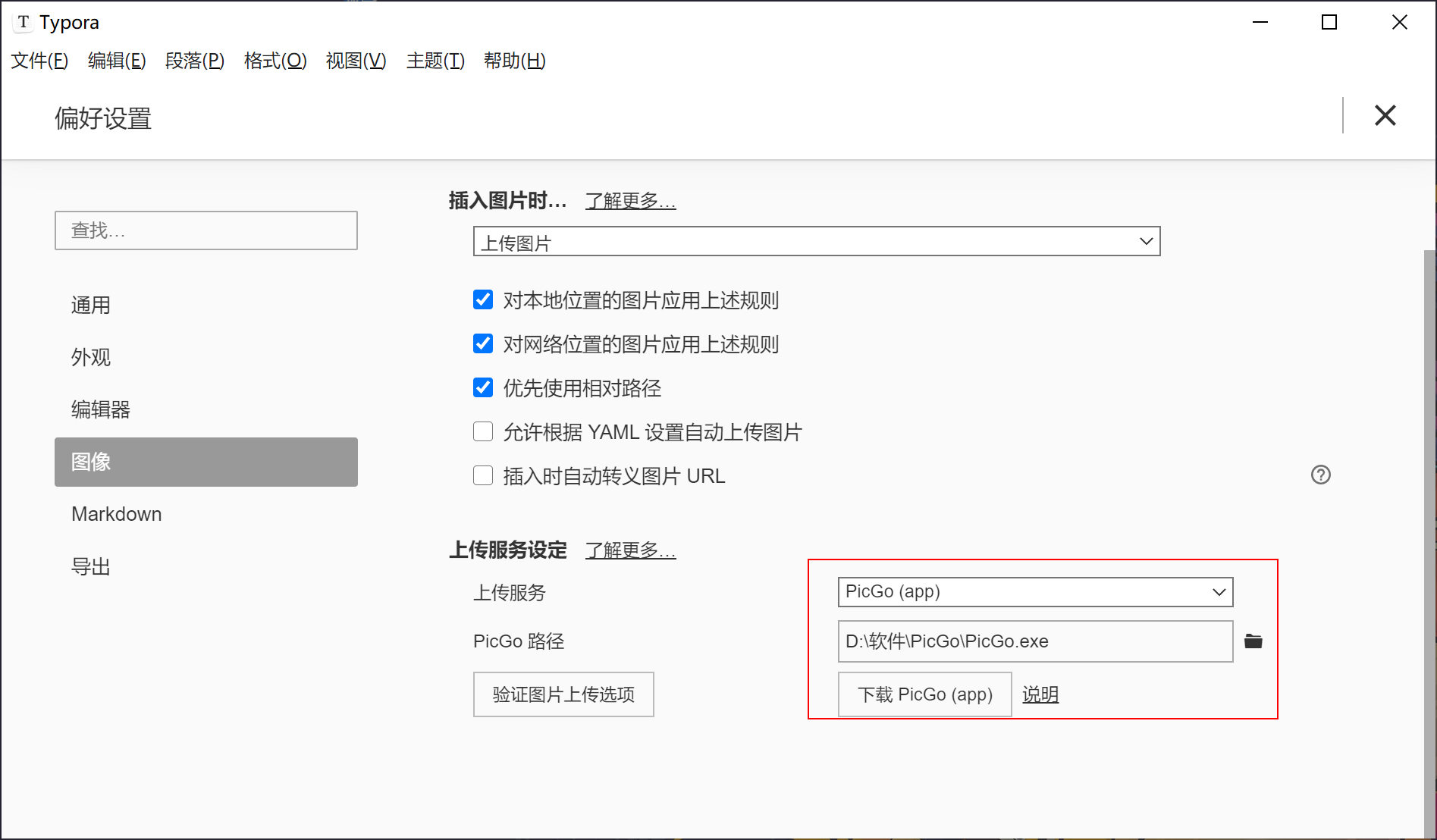
点击验证图片上传
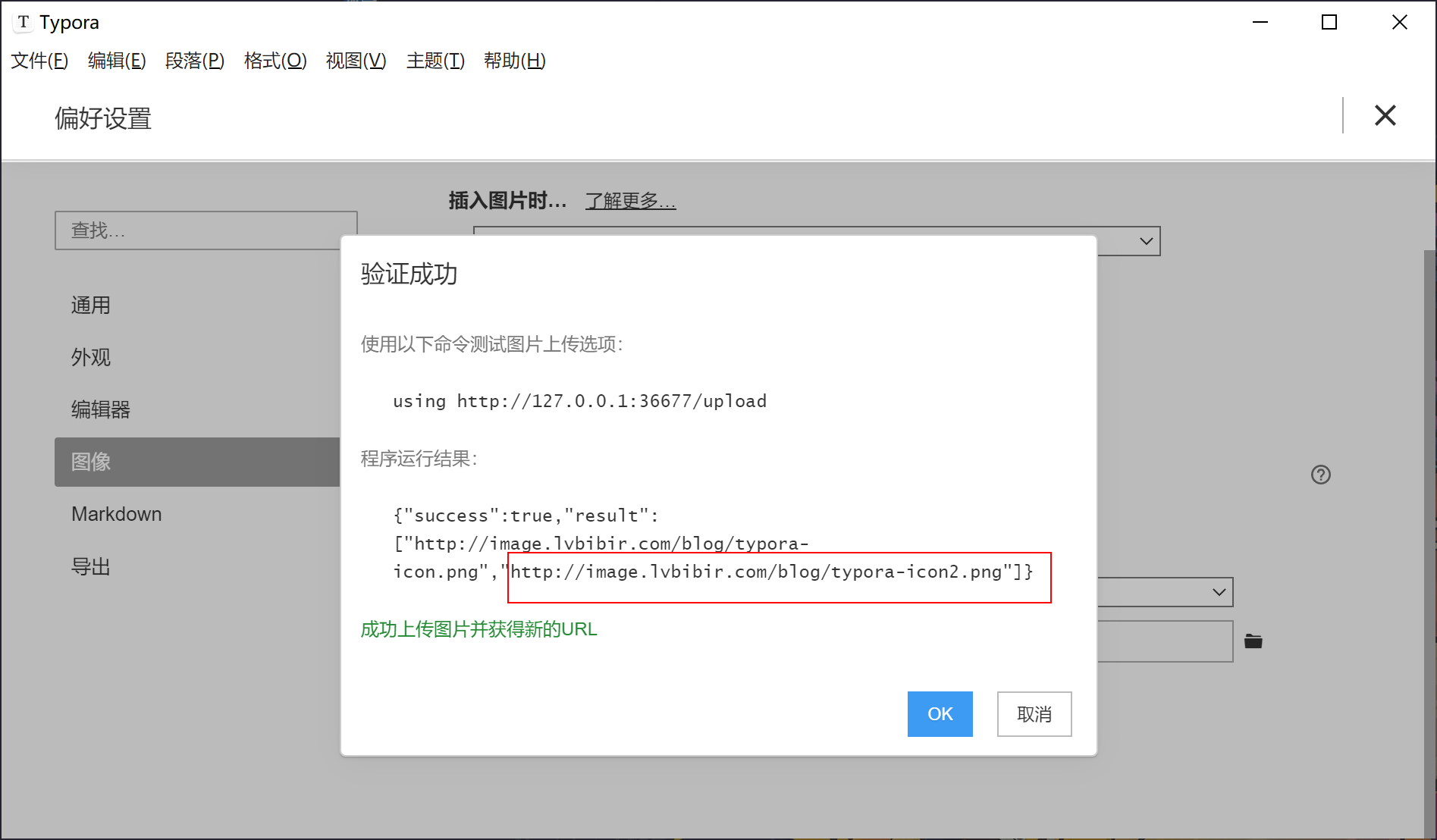
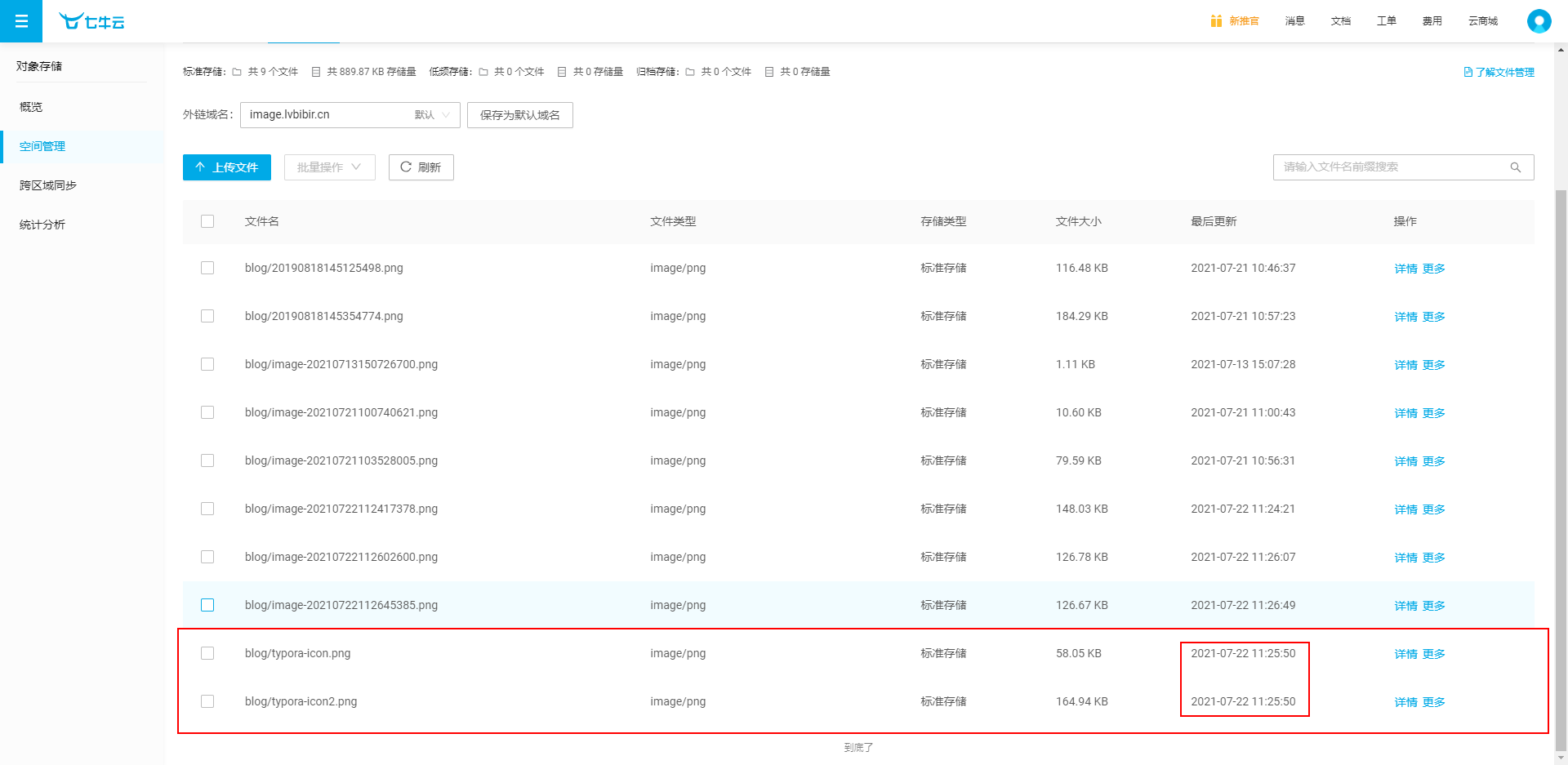
到七牛云存储空间看是否有这两个文件
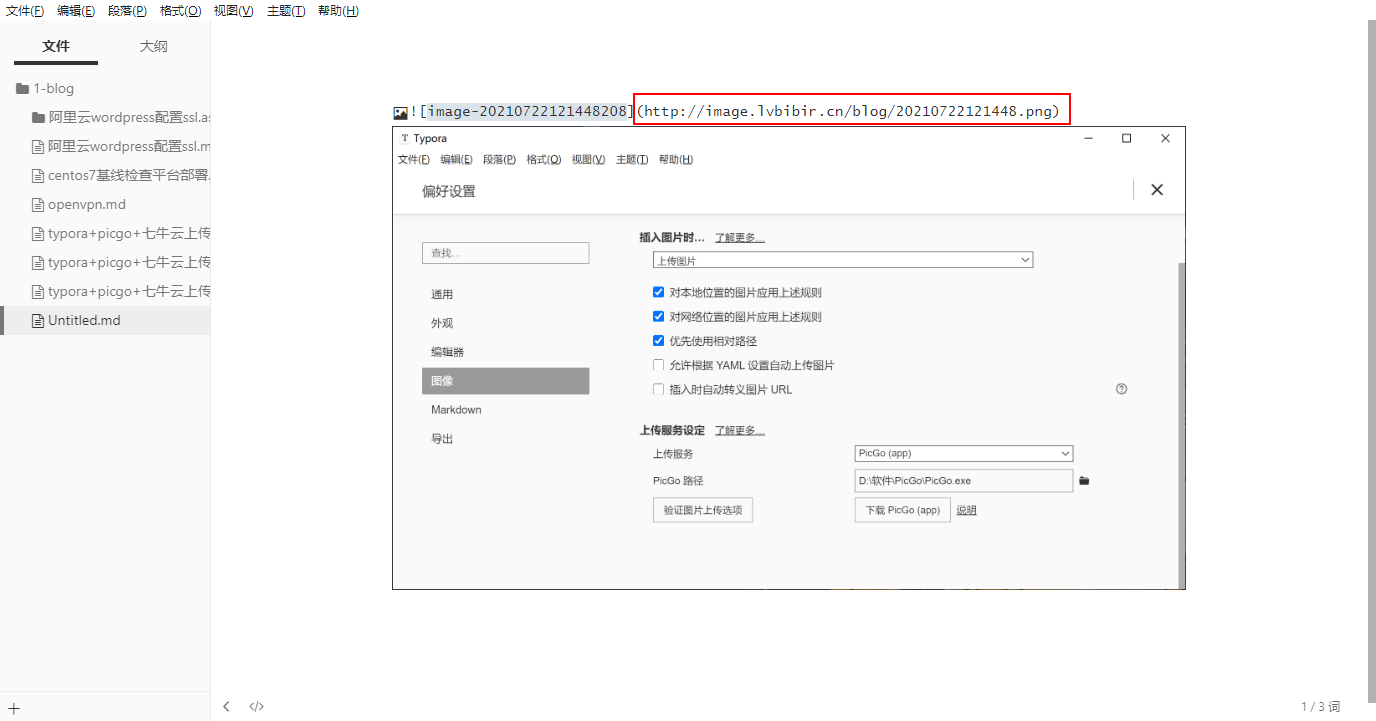
typora 可以实现自动的图片上传,并将本地连接自动转换为外链地址
4 可能的报错
一般报错原因都可在 picgo 的日志文件找到,路径:C:\Users\username\AppData\Roaming\picgo
4.1 failed to fetch
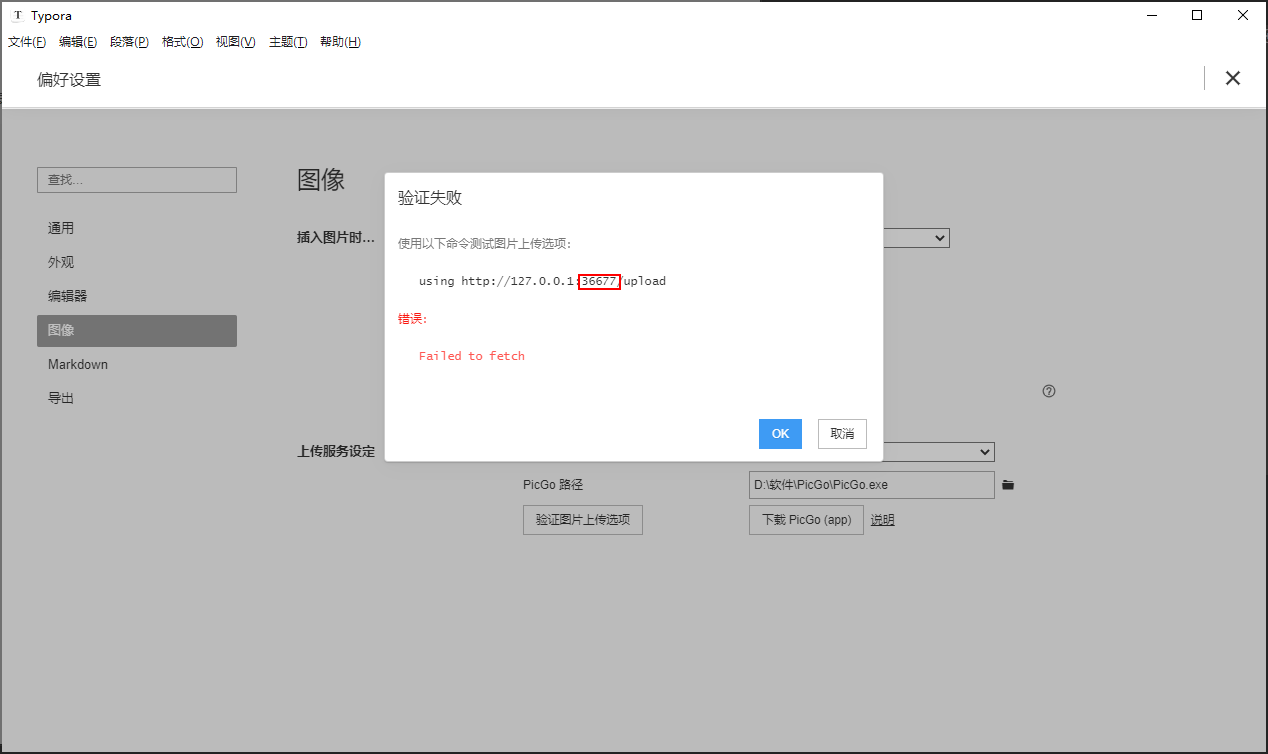
日志报错如下
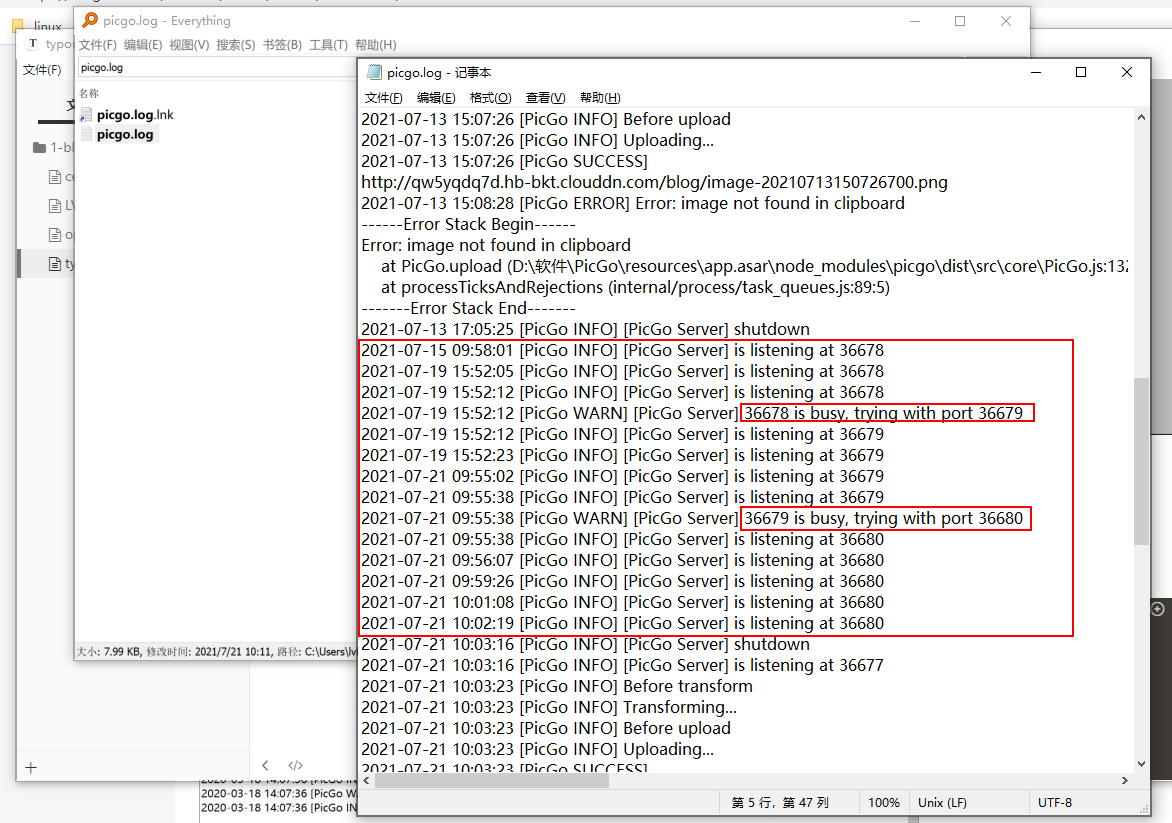
问题在于端口冲突,如果你打开了多个 picgo 程序,就会端口冲突,picgo 自动帮你把 36677 端口改为 366771 端口,导致错误。
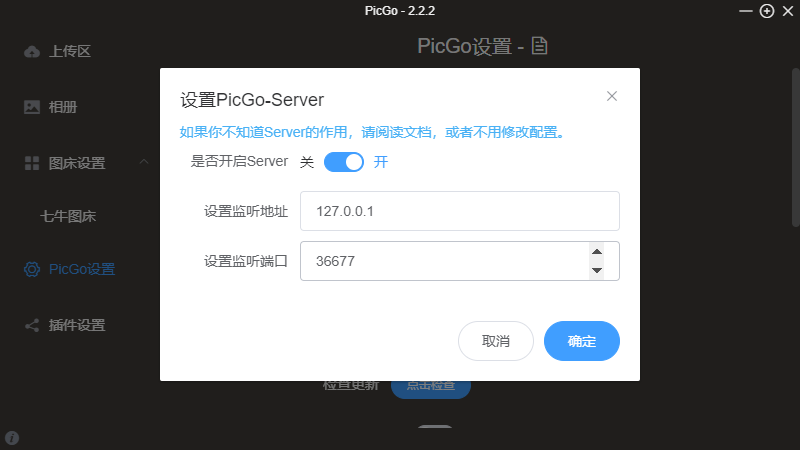
重新验证

以上